※ 본 게시글은 필자가 개인적으로 공부하면서 정리한 글이므로, 잘못된 정보를 포함할 수 있습니다. ※
다양한 PPT 디자인 템플릿을 제공하고 편집하도록 해주는 많은 서비스가 있다. 오늘은 캔바(Canva)에 대해서 소개하고자 한다. Canva는 우리가 웹 브라우저만 있으면, 웹 사이트에 접속해서 간단하게 PPT 작업을 할 수 있도록 해준다. 기본적으로 제공되는 PPT 템플릿들도 퀄리티가 괜찮은 편이라서, 곧바로 템플릿을 사용해 볼 수도 있다. 특히 원한다면 다른 사람과 "동시에" 웹 사이트 내에서 PPT를 작업할 수 있다는 장점이 있다.
▶ 캔바(Canva) 웹 사이트: https://www.canva.com/ko_kr/
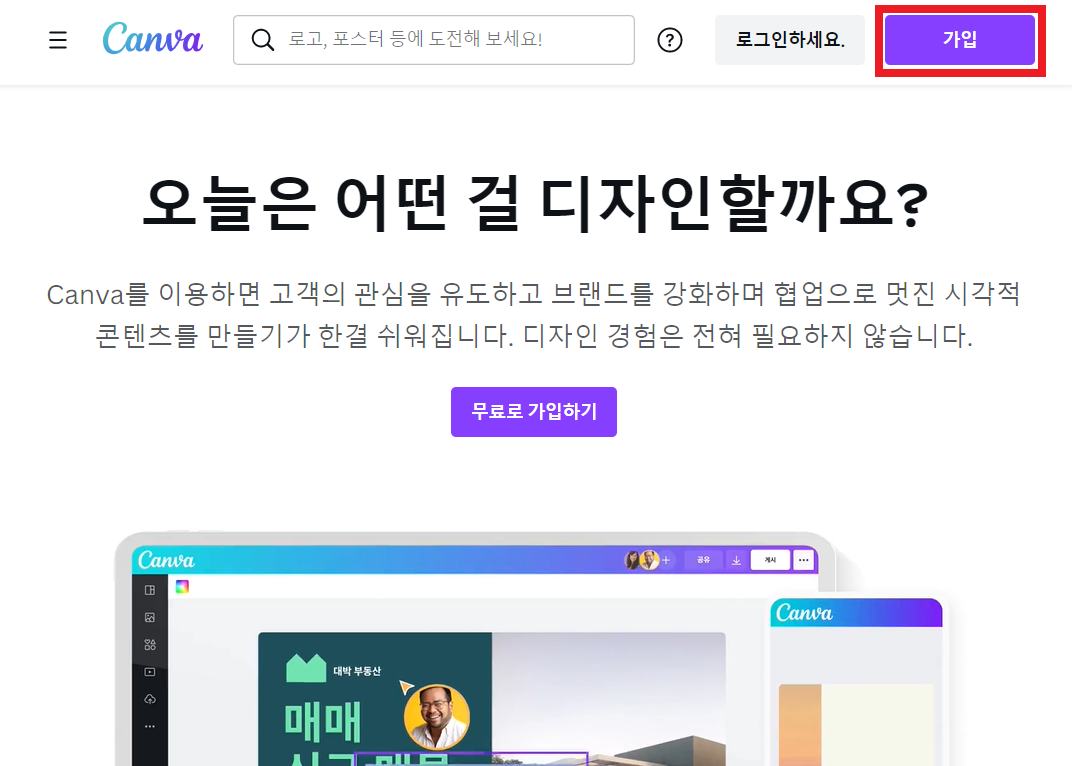
PPT 작업을 진행하기 위해서는 계정이 필요하다. 그래서 웹 사이트에 접속한 뒤에 [가입] 버튼을 눌러서 회원가입을 할 수 있다.
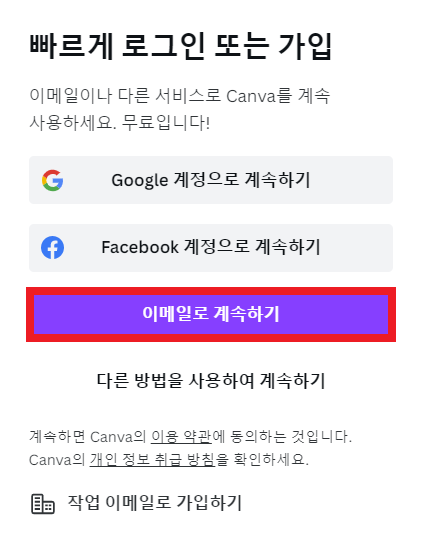
이어서 필자는 [이메일로 계속하기]를 이용해서 계정을 생성했다.
Canva에 처음 로그인하면, 다음과 같이 어디에 사용할 것인지 물어보는 페이지가 나온다. 필자는 [개인] 목적을 선택했다.

이때 원하는 사람은 유료 버전도 구독할 수 있다. 유료 버전을 제공하면 ① 더욱 다양한 고급 PPT 템플릿을 사용할 수 있고, ② 추가적인 저장 공간 및 편리한 기능들이 제공된다. 필자는 [나중에 하기] 버튼을 눌러서 무료 계정으로 진행했다.

※ PPT 템플릿 만들기 ※
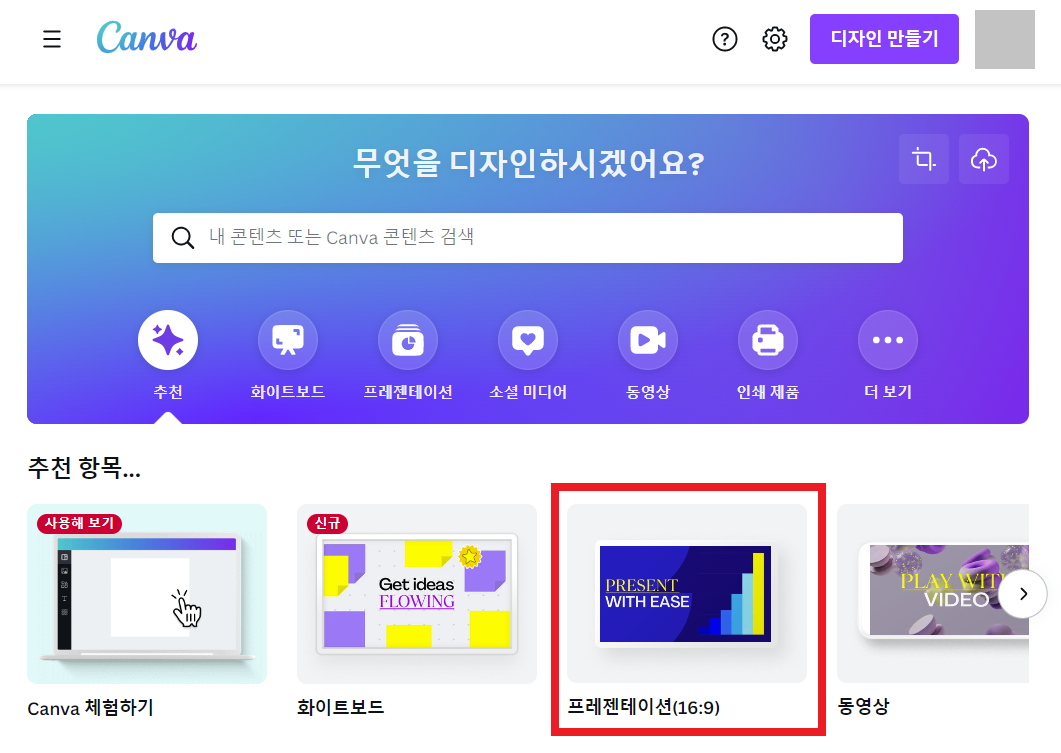
캔바(Canva)는 디자인을 공유해서 다른 사람과 실시간으로 편집하고, 댓글을 작성할 수 있다. 다시 말해 구글 슬라이드(Google Slides)와 같은 기능을 제공하는 것으로 이해할 수 있다. 일단 PPT 템플릿을 둘러 보고 싶다면, 여기에서 [PPT 템플릿]을 선택하면 된다.
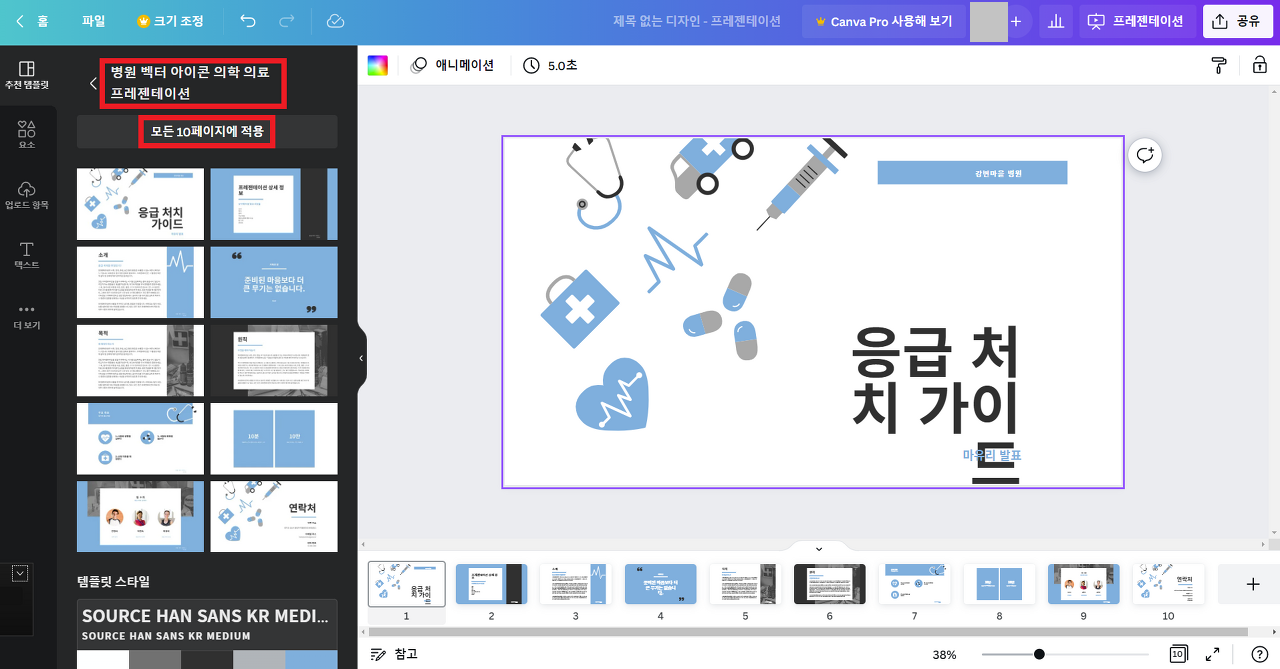
실제로 PPT 편집 화면은 다음과 같다. 필자는 [병원 벡터 아이콘 의학 의료 프레젠테이션]을 선택했고, [모든 10페이지에 적용] 버튼을 눌러서 전체 슬라이드가 적용된 화면을 확인할 수 있었다.
※ 작업된 PPT 파일 내보내기 ※
Canva 내에서 ① PPT 작업을 완료하여 다운로드하고 싶거나, ② 단순히 PPT 템플릿을 그대로 다운로드할 때는 어떻게 하면 될까? [더보기] - [저장] - [Microsoft PowerPoint]를 클릭하여 다운로드하면 된다. 이때 PPT 템플릿 내에 프리미엄 이미지가 포함되어 있다면, Pro 결제를 하지 않으면 다운로드가 진행되지 않을 수 있다. (참고로 [다운로드] 버튼을 누르면, PDF 파일 형태로 다운로드가 이루어진다. 따라서 PPT로 받기 위해서 위와 같이 해야 한다.)

